Domain html-template.de kaufen?
Wir ziehen mit dem Projekt
html-template.de um.
Sind Sie am Kauf der Domain
html-template.de interessiert?
domain@kv-gmbh.de · 0541-91531010
Domain html-template.de kaufen?
Was sind Entwicklertools?
Was sind Entwicklertools? Entwicklertools sind Programme oder Software, die Entwicklern helfen, effizienter zu arbeiten und bessere Ergebnisse zu erzielen. Sie bieten Funktionen wie Debugging, Profiling, Code-Editing, Version Control und vieles mehr. Entwicklertools sind unverzichtbar für Entwickler, um Fehler zu finden, Code zu optimieren und die Produktivität zu steigern. Sie sind oft in integrierten Entwicklungsumgebungen (IDEs) oder als separate Tools verfügbar. Insgesamt sind Entwicklertools ein wesentlicher Bestandteil des Entwicklungsprozesses und tragen dazu bei, qualitativ hochwertige Softwareprodukte zu erstellen. **
Wie aktiviere ich Entwicklertools?
Um die Entwicklertools in einem Browser zu aktivieren, musst du zuerst den Browser öffnen. Anschließend klickst du auf das Menüsymbol in der oberen rechten Ecke des Browsers. Dort findest du normalerweise die Option "Entwicklertools" oder "Entwicklermodus aktivieren". Wenn du darauf klickst, öffnet sich ein neues Fenster oder eine Leiste am unteren oder rechten Rand des Bildschirms mit den Entwicklertools. Alternativ kannst du auch die Tastenkombination Strg + Umschalt + I (Windows) oder Cmd + Alt + I (Mac) verwenden, um die Entwicklertools schnell zu öffnen. **


Ähnliche Suchbegriffe für Entwicklertools
Top-Angebote
Produkte zum Begriff Entwicklertools:
-
Duckett, Jon: Web Design with HTML, CSS, JavaScript and jQuery SetWeb Design with HTML, CSS, JavaScript and jQuery Set , A two-book set for web designers and front-end developers This two-book set combines the titles HTML & CSS: Designing and Building Web Sites and JavaScript & jQuery: Interactive Front-End Development. Together these two books form an ideal platform for anyone who wants to master HTML and CSS before stepping up to JavaScript and jQuery. HTML & CSS covers structure, text, links, images, tables, forms, useful options, adding style with CSS, fonts, colors, thinking in boxes, styling lists and tables, layouts, grids, and even SEO, Google analytics, ftp, and HTML5. JavaScript & jQuery offers an excellent combined introduction to these two technologies using a clear and simple visual approach using diagrams, infographics, and photographs. * A handy two-book set that uniquely combines related technologies * Highly visual format and accessible language makes these books highly effective learning tools * Perfect for beginning web designers and front-end developers , Querlenker > Sportfederung , Erscheinungsjahr: 20140815, Produktform: Kartoniert, Autoren: Duckett, Jon, Keyword: Computer Science; Informatik; Web Site Development; Web Site Development / HTML; Web-Design; Web-Entwicklung; Web-Entwicklung / HTML, Fachschema: Cascading Style Sheets - CSS ~Hypertext Markup Language - HTML~Internet / Publishing, Web-Site-Design~JavaScript (EDV), Fachkategorie: Webprogrammierung~Programmier- und Skriptsprachen, allgemein, Warengruppe: HC/Programmiersprachen, Fachkategorie: Web-Grafik und -Design, UNSPSC: 49019900, Warenverzeichnis für die Außenhandelsstatistik: 49019900, Verlag: Wiley John + Sons, Verlag: Wiley John + Sons, Verlag: John Wiley & Sons, Länge: 133, Breite: 184, Höhe: 60, Gewicht: 2700, Produktform: Kartoniert, Genre: Importe, Genre: Importe, Seitenzahl: getr.pag.,48,85 €*Versand: 0,00 €Sichere Weiterleitung zum Anbieter
-
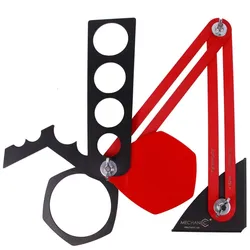
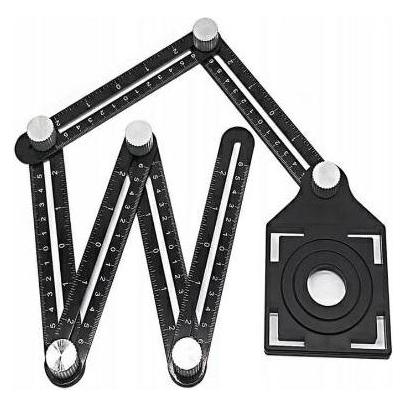
Mechanic Tile Template - BohrschabloneMechanic TileTEMPLATE – Bohrschablone für schnelle und präzise Fliesenmarkierung Die Schablone löst das Problem vor dem Bohren: Sie überträgt die Position von Steckdosen, Rohren und Hindernissen direkt auf die Fliese. Statt zu messen, zu rechnen und nachzukorrigieren, markieren Sie den Bohrpunkt in einem Arbeitsgang – mit Multifunktions-Aufsätzen für Ø 68, 40, 35, 32 und 25 mm. 68/40/35/32/25 Durchmesser mm Markieren vor dem Bohren Multifunktion Aufsätze Was die Schablone kann Steckdosenlöcher markieren Position und Durchmesser in einem Schritt – 68 mm ist das Standardmaß für Unterputzdosen. Wasserrohre in verschiedenen Durchmessern 25, 32, 35 und 40 mm decken die üblichen Rohrmaße ab. Auch unter bereits verlegten Rohren Löcher unterhalb von Wasser- und Abwasserleitungen lassen sich anzeichnen – genau die Fälle, in denen Messen kaum möglich ist. Nicht genormte Durchmesser Über die Kunststoff-Aufsätze auch für Sondermaße nutzbar. Warum das Anzeichnen der eigentliche Engpass ist Ein Loch in einer Fliese ist schnell gebohrt. Was Zeit kostet und Fliesen ruiniert, ist die Frage, wo es hin muss – besonders wenn mehrere Durchbrüche in einer Fliese zusammenkommen oder Rohre schon montiert sind. Genau dort setzt die Schablone an: Ecken, Lücken und unregelmäßige Elemente lassen sich direkt abgreifen. Die Position wird übertragen, nicht gemessen – damit entfällt eine ganze Fehlerquelle. Weniger Korrekturen bedeutet weniger Ausschuss bei teuren Großformaten. Bei mehreren Durchbrüchen in einer Fliese ist die relative Lage entscheidend – und die überträgt die Schablone in einem Zug. Ablauf in der Praxis 1 Hindernis abgreifen Die Schablone an die Wand halten und Position von Dose, Rohr oder Kante aufnehmen. 2 Auf die Fliese übertragen Die Schablone auf die Fliese legen und die Position durchzeichnen. 3 Durchmesser wählen Passenden Aufsatz nutzen – 68, 40, 35, 32 oder 25 mm, oder einen Kunststoffaufsatz für Sondermaße. 4 Bohren Mit der passenden Diamantbohrkrone. Bei glatter Glasur hilft zusätzlich eine Zentrierbohrführung. Bei größeren Durchmessern und auf glatter Glasur lohnt eine Zentrierbohrführung: Sie hält die Krone beim Anbohren in der Mitte, statt sie über die Fliese wandern zu lassen. Wir führen Zentrierbohrführungen und Bohrschablonen – fragen Sie uns danach. Technische Daten Produktart Bohrschablone für Fliesenmarkierung Modell Mechanic TileTEMPLATE Bohrloch-Durchmesser Ø 68, 40, 35, 32, 25 mm Aufsätze Multifunktions-Aufsätze, zusätzlich Kunststoffaufsätze für nicht genormte Durchmesser Einsatz Steckdosen, Wasser- und Abwasserleitungen, Ecken, Lücken, unregelmäßige Elemente Hersteller-Referenz FA11021 Hersteller DiSTAR Brauche ich die Schablone, wenn ich sowieso messe? Wenn Sie einzelne Löcher bohren: nicht unbedingt. Sobald mehrere Durchbrüche in einer Fliese zusammenkommen oder Rohre schon montiert sind, spart sie Zeit und Fliesen. Funktioniert sie auch bei Großformaten? Ja – und dort ist der Nutzen am größten, weil eine falsch gebohrte Großformatplatte teuer ist. Was ist mit Durchmessern, die nicht dabei sind? Dafür sind die Kunststoff-Aufsätze gedacht, mit denen sich nicht genormte Durchmesser anzeichnen lassen. Ersetzt die Schablone die Zentrierbohrführung? Nein, die beiden lösen verschiedene Probleme. Die Schablone sagt, wo gebohrt wird; die Zentrierbohrführung hält die Krone beim Anbohren an dieser Stelle. Weniger Ausschuss bei Großformaten Bei teuren Platten entscheidet die Vorbereitung. Schablone, Zentrierbohrführung und die passende Bohrkrone arbeiten zusammen – wir stellen die Kombination zusammen. Passendes Zubehör und Ergänzungen Mechanic Staubabsaugungsschutz Vortex Staubabsaugungsschutz Vortex. Mechanic Click-Lock PRO - Aufnahmeteller für Polierpads Click-Lock PRO Aufnahmeteller für Polierpads. Mechanic Liner 115 - 125 Liner 115 bis 125. Mechanic CERALINE 1200 - 120 cm Schnittlänge CERALINE 1200, 120 cm Schnittlänge.25,90 €*Versand: 5,99 €Sichere Weiterleitung zum Anbieter


-
Wo finde ich Entwicklertools?
Entwicklertools sind in der Regel in den Einstellungen oder Optionen der meisten Browser verfügbar. Du kannst sie normalerweise finden, indem du auf das Menü klickst und nach einem Abschnitt suchst, der mit "Entwicklertools" oder "Entwickleroptionen" bezeichnet ist. Alternativ kannst du auch die Tastenkombination Strg + Umschalt + I oder F12 verwenden, um die Entwicklertools direkt zu öffnen. Diese Tools bieten verschiedene Funktionen wie das Überprüfen von HTML-, CSS- und JavaScript-Code, das Debuggen von Problemen auf einer Webseite und das Testen von Responsivität. Sie sind besonders nützlich für Webentwickler und Designer, um ihre Arbeit zu optimieren und zu verbessern. **
-
Wo finde ich die Entwicklertools?
Die Entwicklertools sind in den meisten Webbrowsern verfügbar, um Entwicklern beim Debuggen von Websites zu helfen. Um die Entwicklertools zu öffnen, klicken Sie normalerweise mit der rechten Maustaste auf eine beliebige Stelle auf der Website und wählen Sie "Untersuchen" oder "Element untersuchen". Alternativ können Sie auch die Tastenkombination Strg+Umschalt+I oder F12 verwenden. Die Entwicklertools bieten Funktionen wie das Anzeigen des HTML-Codes, das Überprüfen von CSS-Stilen, das Debuggen von JavaScript und das Analysieren von Netzwerkaktivitäten. Sie sind ein unverzichtbares Werkzeug für Webentwickler, um Probleme zu diagnostizieren und die Leistung von Websites zu verbessern. **
-
Wo sind die Entwicklertools bei Word?
Die Entwicklertools bei Word befinden sich in der Registerkarte "Entwicklertools". Um diese Registerkarte anzuzeigen, musst du zuerst auf "Datei" klicken und dann auf "Optionen". In den Optionen wählst du "Menüband anpassen" aus und aktivierst das Kontrollkästchen neben "Entwicklertools". Nachdem du die Entwicklertools aktiviert hast, erscheint die Registerkarte in der oberen Menüleiste von Word. Hier findest du verschiedene Funktionen und Werkzeuge, die speziell für Entwickler gedacht sind, wie z.B. Makros, Formulare und XML-Struktur. **
-
Wo finde ich die Registerkarte Entwicklertools?
Die Registerkarte "Entwicklertools" befindet sich normalerweise in der Menüleiste deines Browsers. Um sie zu finden, öffne deinen Browser und suche nach der Menüschaltfläche in der oberen rechten Ecke. Klicke darauf und suche nach der Option "Entwicklertools" oder "Entwicklerwerkzeuge". Alternativ kannst du auch die Tastenkombination Strg + Umschalt + I (Windows/Linux) oder Cmd + Option + I (Mac) verwenden, um die Entwicklertools direkt zu öffnen. Wenn du die Registerkarte nicht findest, kannst du auch in den Einstellungen deines Browsers nach der Option suchen, um die Entwicklertools zu aktivieren. **
Warum speichern die Entwicklertools Kontrollkästchen nicht?
Die Entwicklertools sind in erster Linie dazu gedacht, Entwicklern beim Testen und Debuggen von Webseiten zu helfen. Sie bieten Funktionen wie das Überprüfen des HTML-Codes, das Ändern von CSS-Eigenschaften oder das Ausführen von JavaScript. Das Speichern von Kontrollkästchen ist keine Funktion, die in den Entwicklertools standardmäßig enthalten ist. Es liegt also nicht in ihrem Funktionsumfang, Kontrollkästchen zu speichern. **
Wo finde ich Entwicklertools in Word?
In Word finden Sie die Entwicklertools in der Menüleiste oben. Klicken Sie auf "Datei" und dann auf "Optionen". In den Optionen wählen Sie "Menüband anpassen" und aktivieren Sie das Kontrollkästchen neben "Entwicklertools". Nachdem Sie dies bestätigt haben, erscheint das Entwicklertools-Tab in der Menüleiste. Hier finden Sie verschiedene Funktionen und Werkzeuge, die Ihnen beim Entwickeln von Dokumenten in Word helfen. **
Top-Angebote
Produkte zum Begriff Entwicklertools:
-
HTML für Einsteiger: Wie Sie die Grundlagen von HTML 5 leicht verstehen und Schritt für Schritt eine erste Webseite aufbauen und gestalten,Html Für Einsteiger: Wie Sie Die Grundlagen Von Html 5 Leicht Verstehen Und Schritt Für Schritt Eine Erste Webseite Aufbauen Und Gestalten, Taschenbuch Von Timo Freitag, Bod – Books On Demand, 978-3-7557-5509-8, Seitenanzahl: 688,99 €*Versand: 0,00 €Sichere Weiterleitung zum Anbieter
-
Entwicklung von Verbesserungsvorschlägen für das Design der McDonald's India Webseite, Taschenbuch von Martina Cimminiello, GRIN, 978-3-346-61251-9Entwicklung Von Verbesserungsvorschlägen Für Das Design Der Mcdonald's India Webseite, Taschenbuch Von Martina Cimminiello, Grin, 978-3-346-61251-9, Seitenanzahl: 2417,95 €*Versand: 0,00 €Sichere Weiterleitung zum Anbieter
-
Duckett, Jon: Web Design with HTML, CSS, JavaScript and jQuery SetWeb Design with HTML, CSS, JavaScript and jQuery Set , A two-book set for web designers and front-end developers This two-book set combines the titles HTML & CSS: Designing and Building Web Sites and JavaScript & jQuery: Interactive Front-End Development. Together these two books form an ideal platform for anyone who wants to master HTML and CSS before stepping up to JavaScript and jQuery. HTML & CSS covers structure, text, links, images, tables, forms, useful options, adding style with CSS, fonts, colors, thinking in boxes, styling lists and tables, layouts, grids, and even SEO, Google analytics, ftp, and HTML5. JavaScript & jQuery offers an excellent combined introduction to these two technologies using a clear and simple visual approach using diagrams, infographics, and photographs. * A handy two-book set that uniquely combines related technologies * Highly visual format and accessible language makes these books highly effective learning tools * Perfect for beginning web designers and front-end developers , Querlenker > Sportfederung , Erscheinungsjahr: 20140815, Produktform: Kartoniert, Autoren: Duckett, Jon, Keyword: Computer Science; Informatik; Web Site Development; Web Site Development / HTML; Web-Design; Web-Entwicklung; Web-Entwicklung / HTML, Fachschema: Cascading Style Sheets - CSS ~Hypertext Markup Language - HTML~Internet / Publishing, Web-Site-Design~JavaScript (EDV), Fachkategorie: Webprogrammierung~Programmier- und Skriptsprachen, allgemein, Warengruppe: HC/Programmiersprachen, Fachkategorie: Web-Grafik und -Design, UNSPSC: 49019900, Warenverzeichnis für die Außenhandelsstatistik: 49019900, Verlag: Wiley John + Sons, Verlag: Wiley John + Sons, Verlag: John Wiley & Sons, Länge: 133, Breite: 184, Höhe: 60, Gewicht: 2700, Produktform: Kartoniert, Genre: Importe, Genre: Importe, Seitenzahl: getr.pag.,48,85 €*Versand: 0,00 €Sichere Weiterleitung zum Anbieter
-
Was sind Entwicklertools?
Was sind Entwicklertools? Entwicklertools sind Programme oder Software, die Entwicklern helfen, effizienter zu arbeiten und bessere Ergebnisse zu erzielen. Sie bieten Funktionen wie Debugging, Profiling, Code-Editing, Version Control und vieles mehr. Entwicklertools sind unverzichtbar für Entwickler, um Fehler zu finden, Code zu optimieren und die Produktivität zu steigern. Sie sind oft in integrierten Entwicklungsumgebungen (IDEs) oder als separate Tools verfügbar. Insgesamt sind Entwicklertools ein wesentlicher Bestandteil des Entwicklungsprozesses und tragen dazu bei, qualitativ hochwertige Softwareprodukte zu erstellen. **
-
Wie aktiviere ich Entwicklertools?
Um die Entwicklertools in einem Browser zu aktivieren, musst du zuerst den Browser öffnen. Anschließend klickst du auf das Menüsymbol in der oberen rechten Ecke des Browsers. Dort findest du normalerweise die Option "Entwicklertools" oder "Entwicklermodus aktivieren". Wenn du darauf klickst, öffnet sich ein neues Fenster oder eine Leiste am unteren oder rechten Rand des Bildschirms mit den Entwicklertools. Alternativ kannst du auch die Tastenkombination Strg + Umschalt + I (Windows) oder Cmd + Alt + I (Mac) verwenden, um die Entwicklertools schnell zu öffnen. **
-
Wo finde ich Entwicklertools?
Entwicklertools sind in der Regel in den Einstellungen oder Optionen der meisten Browser verfügbar. Du kannst sie normalerweise finden, indem du auf das Menü klickst und nach einem Abschnitt suchst, der mit "Entwicklertools" oder "Entwickleroptionen" bezeichnet ist. Alternativ kannst du auch die Tastenkombination Strg + Umschalt + I oder F12 verwenden, um die Entwicklertools direkt zu öffnen. Diese Tools bieten verschiedene Funktionen wie das Überprüfen von HTML-, CSS- und JavaScript-Code, das Debuggen von Problemen auf einer Webseite und das Testen von Responsivität. Sie sind besonders nützlich für Webentwickler und Designer, um ihre Arbeit zu optimieren und zu verbessern. **
-
Wo finde ich die Entwicklertools?
Die Entwicklertools sind in den meisten Webbrowsern verfügbar, um Entwicklern beim Debuggen von Websites zu helfen. Um die Entwicklertools zu öffnen, klicken Sie normalerweise mit der rechten Maustaste auf eine beliebige Stelle auf der Website und wählen Sie "Untersuchen" oder "Element untersuchen". Alternativ können Sie auch die Tastenkombination Strg+Umschalt+I oder F12 verwenden. Die Entwicklertools bieten Funktionen wie das Anzeigen des HTML-Codes, das Überprüfen von CSS-Stilen, das Debuggen von JavaScript und das Analysieren von Netzwerkaktivitäten. Sie sind ein unverzichtbares Werkzeug für Webentwickler, um Probleme zu diagnostizieren und die Leistung von Websites zu verbessern. **
Ähnliche Suchbegriffe für Entwicklertools
-
Mechanic Tile Template - BohrschabloneMechanic TileTEMPLATE – Bohrschablone für schnelle und präzise Fliesenmarkierung Die Schablone löst das Problem vor dem Bohren: Sie überträgt die Position von Steckdosen, Rohren und Hindernissen direkt auf die Fliese. Statt zu messen, zu rechnen und nachzukorrigieren, markieren Sie den Bohrpunkt in einem Arbeitsgang – mit Multifunktions-Aufsätzen für Ø 68, 40, 35, 32 und 25 mm. 68/40/35/32/25 Durchmesser mm Markieren vor dem Bohren Multifunktion Aufsätze Was die Schablone kann Steckdosenlöcher markieren Position und Durchmesser in einem Schritt – 68 mm ist das Standardmaß für Unterputzdosen. Wasserrohre in verschiedenen Durchmessern 25, 32, 35 und 40 mm decken die üblichen Rohrmaße ab. Auch unter bereits verlegten Rohren Löcher unterhalb von Wasser- und Abwasserleitungen lassen sich anzeichnen – genau die Fälle, in denen Messen kaum möglich ist. Nicht genormte Durchmesser Über die Kunststoff-Aufsätze auch für Sondermaße nutzbar. Warum das Anzeichnen der eigentliche Engpass ist Ein Loch in einer Fliese ist schnell gebohrt. Was Zeit kostet und Fliesen ruiniert, ist die Frage, wo es hin muss – besonders wenn mehrere Durchbrüche in einer Fliese zusammenkommen oder Rohre schon montiert sind. Genau dort setzt die Schablone an: Ecken, Lücken und unregelmäßige Elemente lassen sich direkt abgreifen. Die Position wird übertragen, nicht gemessen – damit entfällt eine ganze Fehlerquelle. Weniger Korrekturen bedeutet weniger Ausschuss bei teuren Großformaten. Bei mehreren Durchbrüchen in einer Fliese ist die relative Lage entscheidend – und die überträgt die Schablone in einem Zug. Ablauf in der Praxis 1 Hindernis abgreifen Die Schablone an die Wand halten und Position von Dose, Rohr oder Kante aufnehmen. 2 Auf die Fliese übertragen Die Schablone auf die Fliese legen und die Position durchzeichnen. 3 Durchmesser wählen Passenden Aufsatz nutzen – 68, 40, 35, 32 oder 25 mm, oder einen Kunststoffaufsatz für Sondermaße. 4 Bohren Mit der passenden Diamantbohrkrone. Bei glatter Glasur hilft zusätzlich eine Zentrierbohrführung. Bei größeren Durchmessern und auf glatter Glasur lohnt eine Zentrierbohrführung: Sie hält die Krone beim Anbohren in der Mitte, statt sie über die Fliese wandern zu lassen. Wir führen Zentrierbohrführungen und Bohrschablonen – fragen Sie uns danach. Technische Daten Produktart Bohrschablone für Fliesenmarkierung Modell Mechanic TileTEMPLATE Bohrloch-Durchmesser Ø 68, 40, 35, 32, 25 mm Aufsätze Multifunktions-Aufsätze, zusätzlich Kunststoffaufsätze für nicht genormte Durchmesser Einsatz Steckdosen, Wasser- und Abwasserleitungen, Ecken, Lücken, unregelmäßige Elemente Hersteller-Referenz FA11021 Hersteller DiSTAR Brauche ich die Schablone, wenn ich sowieso messe? Wenn Sie einzelne Löcher bohren: nicht unbedingt. Sobald mehrere Durchbrüche in einer Fliese zusammenkommen oder Rohre schon montiert sind, spart sie Zeit und Fliesen. Funktioniert sie auch bei Großformaten? Ja – und dort ist der Nutzen am größten, weil eine falsch gebohrte Großformatplatte teuer ist. Was ist mit Durchmessern, die nicht dabei sind? Dafür sind die Kunststoff-Aufsätze gedacht, mit denen sich nicht genormte Durchmesser anzeichnen lassen. Ersetzt die Schablone die Zentrierbohrführung? Nein, die beiden lösen verschiedene Probleme. Die Schablone sagt, wo gebohrt wird; die Zentrierbohrführung hält die Krone beim Anbohren an dieser Stelle. Weniger Ausschuss bei Großformaten Bei teuren Platten entscheidet die Vorbereitung. Schablone, Zentrierbohrführung und die passende Bohrkrone arbeiten zusammen – wir stellen die Kombination zusammen. Passendes Zubehör und Ergänzungen Mechanic Staubabsaugungsschutz Vortex Staubabsaugungsschutz Vortex. Mechanic Click-Lock PRO - Aufnahmeteller für Polierpads Click-Lock PRO Aufnahmeteller für Polierpads. Mechanic Liner 115 - 125 Liner 115 bis 125. Mechanic CERALINE 1200 - 120 cm Schnittlänge CERALINE 1200, 120 cm Schnittlänge.25,90 €*Versand: 5,99 €Sichere Weiterleitung zum Anbieter
-
Wo sind die Entwicklertools bei Word?
Die Entwicklertools bei Word befinden sich in der Registerkarte "Entwicklertools". Um diese Registerkarte anzuzeigen, musst du zuerst auf "Datei" klicken und dann auf "Optionen". In den Optionen wählst du "Menüband anpassen" aus und aktivierst das Kontrollkästchen neben "Entwicklertools". Nachdem du die Entwicklertools aktiviert hast, erscheint die Registerkarte in der oberen Menüleiste von Word. Hier findest du verschiedene Funktionen und Werkzeuge, die speziell für Entwickler gedacht sind, wie z.B. Makros, Formulare und XML-Struktur. **
-
Wo finde ich die Registerkarte Entwicklertools?
Die Registerkarte "Entwicklertools" befindet sich normalerweise in der Menüleiste deines Browsers. Um sie zu finden, öffne deinen Browser und suche nach der Menüschaltfläche in der oberen rechten Ecke. Klicke darauf und suche nach der Option "Entwicklertools" oder "Entwicklerwerkzeuge". Alternativ kannst du auch die Tastenkombination Strg + Umschalt + I (Windows/Linux) oder Cmd + Option + I (Mac) verwenden, um die Entwicklertools direkt zu öffnen. Wenn du die Registerkarte nicht findest, kannst du auch in den Einstellungen deines Browsers nach der Option suchen, um die Entwicklertools zu aktivieren. **
-
Warum speichern die Entwicklertools Kontrollkästchen nicht?
Die Entwicklertools sind in erster Linie dazu gedacht, Entwicklern beim Testen und Debuggen von Webseiten zu helfen. Sie bieten Funktionen wie das Überprüfen des HTML-Codes, das Ändern von CSS-Eigenschaften oder das Ausführen von JavaScript. Das Speichern von Kontrollkästchen ist keine Funktion, die in den Entwicklertools standardmäßig enthalten ist. Es liegt also nicht in ihrem Funktionsumfang, Kontrollkästchen zu speichern. **
-
Wo finde ich Entwicklertools in Word?
In Word finden Sie die Entwicklertools in der Menüleiste oben. Klicken Sie auf "Datei" und dann auf "Optionen". In den Optionen wählen Sie "Menüband anpassen" und aktivieren Sie das Kontrollkästchen neben "Entwicklertools". Nachdem Sie dies bestätigt haben, erscheint das Entwicklertools-Tab in der Menüleiste. Hier finden Sie verschiedene Funktionen und Werkzeuge, die Ihnen beim Entwickeln von Dokumenten in Word helfen. **
* Alle Preise verstehen sich inklusive der gesetzlichen Mehrwertsteuer und ggf. zuzüglich Versandkosten. Die Angebotsinformationen basieren auf den Angaben des jeweiligen Shops und werden über automatisierte Prozesse aktualisiert. Eine Aktualisierung in Echtzeit findet nicht statt, so dass es im Einzelfall zu Abweichungen kommen kann. ** Hinweis: Teile dieses Inhalts wurden von KI erstellt.